Co się zmieniło?
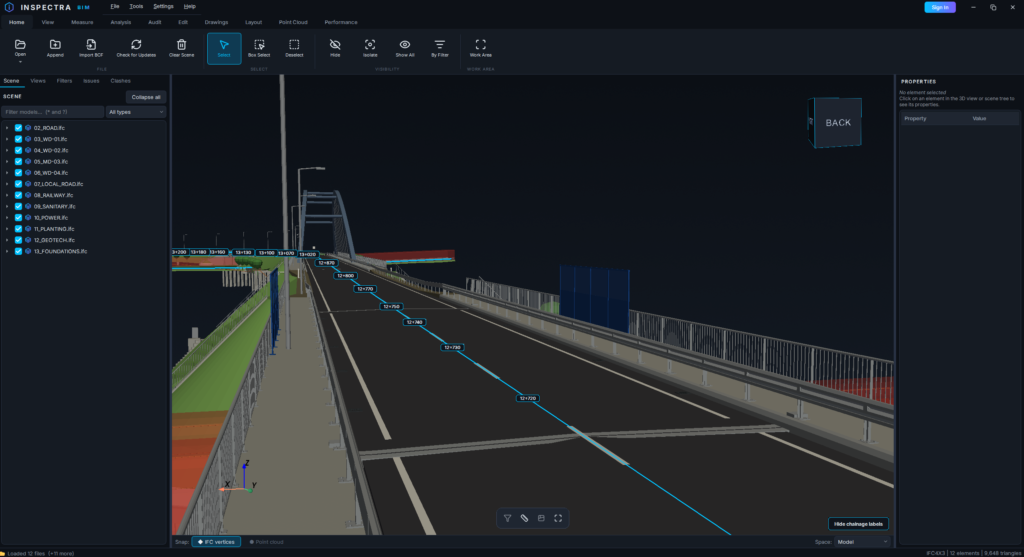
Inspectra BIM 1.2.0 jest już dostępna. Większość zmian dotyczy wykrywania kolizji: okno przebudowano pod ekrany Full HD, kolizje można grupować ręcznie lub regułą, a do BCF trafiają bezpośrednio, bez wcześniejszego tworzenia zagadnienia. Reszta to długa lista rzeczy, na które wskazali użytkownicy — kulka pomiarowa wisząca w powietrzu, rysunek z linią, której nie powinno tam być, instalator mówiący tylko po polsku.
Wykrywanie kolizji przebudowane pod ekran, który naprawdę masz
Okno Wykrywania kolizji obrastało ustawieniami po jednym, aż przestało mieścić się na monitorze Full HD, a to, co najważniejsze — wybór modeli i klas do testu — było ściśnięte w małej liście. Teraz są to trzy zakładki: Wybór, Ustawienia testu oraz Aktualizacja i dopasowanie, a pod nimi jednolinijkowe podsumowanie całego testu. Listy wyboru zajmują pełną wysokość okna, długie nazwy plików są skracane wielokropkiem zamiast wymuszać poziomy pasek przewijania, a okno zapamiętuje swój rozmiar.
Dwie mniejsze rzeczy w tym samym oknie: test można teraz uruchomić na jednym wczytanym modelu (plik jest sprawdzany sam ze sobą), a pierwsze uruchomienie nie zamraża już okna na czas kompilacji jądra obliczeniowego — kompilacja startuje w tle w chwili otwarcia narzędzi kolizji, a jeśli jeszcze trwa, okno postępu pokazuje Przygotowywanie. Gdyby jądro kiedykolwiek zawiodło na jakiejś maszynie, test przełącza się na silnik referencyjny zamiast raportować zero kolizji.
Grupy kolizji
Test na prawdziwej federacji zwraca setki kolizji, które sprowadzają się do kilku sytuacji — jeden kanał przez jeden strop, dwadzieścia razy wzdłuż korytarza. Panel kolizji pozwala teraz je grupować: zaznacz kolizje i Grupuj, Zmień nazwę, Rozgrupuj albo wykonaj akcję na całej grupie naraz (przypisz, otaguj, zmień status).
Polecenie Grupuj automatycznie robi to regułą: po elemencie A lub B, po położeniu w zadanym promieniu, po kondygnacji, po kilometrażu wzdłuż osi trasy, po parze klas IFC, po parze plików, po wartości atrybutu albo po głębokości kolizji. Reguła jest zapisywana w teście, więc gdy uruchomisz go ponownie po aktualizacji modelu, nowe kolizje same trafią do istniejących grup. Okno dialogowe pokazuje podgląd grupowania na żywo, zanim je zastosujesz.
BCF prosto z testów kolizji
Eksport BCF pyta teraz, co chcesz wysłać: zagadnienia ze sceny, jak dotąd, albo kolizje wybrane bezpośrednio z testów — drzewo testów z polami wyboru, bez potrzeby zamieniania każdej kolizji w zagadnienie. Grupy i tagi wędrują jako etykiety BCF, rozwiązane kolizje trafiają jako Closed, a każdy temat dostaje zrzut swojej pary elementów. BCF 3.0 jest zapisywany zgodnie z oficjalnym schematem obok 2.1, a import sam rozpoznaje obie wersje.
Pomiary: kulka ląduje tam, gdzie wskazujesz
Użytkownik zgłosił kulki pomiarowe wiszące w powietrzu obok elementu, narożniki, do których nie dało się przyciągnąć, i przyciąganie, które na dużej scenie z bliska działało coraz gorzej. Zbudowaliśmy do tego stanowisko testowe — prawdziwa scena, tysiące próbek najechania i kliknięcia z odległości od 400 m do 70 cm, każda oceniana względem geometrii niezależnie od narzędzia — i znaleźliśmy cztery przyczyny.
- Wskazywanie ścianek było zbyt tolerancyjne. Promień przechodzący kilka centymetrów obok ścianki był akceptowany i zwracał punkt na promieniu zamiast na ściance. Na budynku oznaczało to do 3 cm poza siatką; na kilometrowej scenie drogowej 60% próbek z bliska było nietrafionych. Ścianki są teraz wskazywane dokładnie.
- Zasłonięte narożniki mogły wygrywać. Wybierany był wierzchołek najbliższy na ekranie, nawet jeśli leżał za powierzchnią, na którą patrzysz — dolny narożnik stropu, tylny narożnik ściany. Kandydaci są teraz sprawdzani pod kątem widoczności; szkło nie zasłania tego, co jest za nim.
- Narożniki sąsiedniego elementu były nieosiągalne. Przyciąganie brało pod uwagę tylko element pod kursorem, więc koniec belki przy stropie wymagał kursora dokładnie na belce. Sąsiedzi dołączają teraz do puli kandydatów.
- Kliknięcie mogło wylądować gdzie indziej niż kulka. Kliknięcie zatwierdza teraz punkt pokazywany przez kulkę — tak jak już wcześniej robiło to przyciąganie do chmury punktów.
Na testowym budynku liczba punktów poza powierzchnią spadła z 25 do 0, odrzuconych kliknięć z 10 do 0, a przyciągnięć do narożników przybyło o jedną trzecią; na scenie drogowej 281 punktów poza powierzchnią zmieniło się w 0, a najeżdżanie kursorem stało się dwa razy szybsze. Przyciąganie do chmury punktów pozostało bez zmian.
Drawings
- Zniknęły szwy między bryłami leżącymi w jednym licu. Ściana zamodelowana jako dwie równoległe bryły albo filar złożony z segmentów rysowały linię w miejscu styku — każda bryła ma tam prawdziwą krawędź 90°, tylko ich suma nie ma załamania. Nowa reguła w Ustawieniach wyświetlania (domyślnie włączona) rozpoznaje takie szwy i je pomija. Na testowym budynku usunęła 35% linii w przekrojach i 17% w elewacjach.
- Linie widoczne kończą się dokładnie na obrysie. Miejsce, w którym linia znika za bryłą, było dotąd wyznaczane z dokładnością do metra; teraz jest doprecyzowywane bisekcją do 0,1 mm.
- Ustawienia wyświetlania rysunku są uporządkowane w pięciu zakładkach, a okno znów mieści się na ekranie laptopa.
- Po utworzeniu rysunku scena pozostaje na modelu, a przełącznik przestrzeni przez chwilę pulsuje, pokazując, gdzie otwiera się nowy rysunek.
- Eksport DXF może zapisywać elementy jako bloki: jeden blok na element, wstawiony na warstwie nazwanej od klasy IFC, nazwy elementu lub wybranej właściwości. Linie wewnątrz bloku zachowują swoje warstwy, więc biurowe mapowanie warstw nadal działa. Działa ze współrzędnymi globalnymi i z zestawami przekrojów.
- Eksport widoku z góry ze współrzędnymi globalnymi trafia teraz naprawdę w globalne X/Y modelu.
Obszar roboczy
Dwie rzeczy, o które ludzie prosili po 1.1.0: gdy zaczynasz nowy obszar roboczy, kursor zmienia się w celownik, więc od razu widać, że następne kliknięcie musi trafić w ściankę. A gdy scena ma już co najmniej jeden obszar roboczy, na pasku pod widokiem 3D, obok przełącznika przestrzeni, pojawia się przełącznik obszarów roboczych — wybierz obszar albo Brak, żeby wyłączyć przycięcie bez otwierania okna dialogowego. Dostępne w Inspectra Free.
Mniejsze rzeczy
- Zaznaczanie oknem rozpoznaje kierunek przeciągania, jak w CAD: przeciągnij w lewo, żeby zaznaczyć wszystko, czego prostokąt dotyka, w prawo — żeby zaznaczyć tylko elementy w całości w jego wnętrzu. Ramka jest niebieska albo zielona przerywana, żeby było widać, który tryb działa.
- Standardowe okna dialogowe systemu Windows zastąpiły stylizowane okna otwierania i zapisywania plików.
- Narzędzia pomiarowe na wstążce znów wykluczają się wzajemnie — dwa kafelki nie wyglądają już na aktywne jednocześnie.
- Jednoliterowe skróty VTK w widoku 3D są wyciszone: p nie maluje już czerwonego obrysu na modelu, w/s nie przełączają na widok szkieletowy, r nie resetuje kamery.
- Pełny przegląd każdego okna dialogowego: tekst nie jest już ucinany w polach i listach rozwijanych, okna mieszczą się na ekranie laptopa 1366×768, a Raport kolizji i Eksport BI mają zakładki.
- Inspectra nie znika już przy logowaniu na komputerach z Avastem, gdy została uruchomiona z paska pobierania przeglądarki.
Instalator
Instalator wybiera angielski na każdym Windowsie, który nie jest polski, i pozwala od razu wybrać dowolny z dwóch języków; jego własne teksty istnieją teraz w obu wersjach. Każda biblioteka w pakiecie jest podpisana cyfrowo, nie tylko sama aplikacja — Smart App Control w Windows 11 zaczął blokować niepodpisane komponenty na nowych maszynach komunikatem „Część tej aplikacji została zablokowana”.
Do pobrania
Inspectra BIM 1.2.0 działa na Windows 10 i 11. Jeśli masz wersję 0.11.0 lub nowszą, aplikacja sama zaproponuje aktualizację i zainstaluje ją jednym kliknięciem; w przeciwnym razie pobierz ją ze strony — instalator aktualizuje istniejącą instalację i zachowuje ustawienia oraz licencję.
Pobierz Inspectra Free · Zobacz cennik i poproś o demo
Tak jak przy poprzednim wydaniu, większość tej listy zaczęła się od wiadomości od kogoś, kto używa Inspectry na prawdziwym projekcie. Przysyłajcie je dalej.
Wypróbuj na własnym modelu
Inspectra BIM Free otwiera IFC, E57/LAS i XML lokalnie — bez wtyczek, bez chmury.